VPSを利用する環境の評価方法
このページではMiRZAでVPSやSLAM使用する際、測位に適した環境かどうかを評価するアプリついてまとめています。
試作アプリであるVPSEnvironmentEvalutionのAPKファイルは、以下のURLからダウンロードできます。
サンプルアプリ提供に関する注意事項を確認し、記載内容に同意頂いた上でご利用ください。
VPSやSLAMは、共に画像から抽出される特徴点を基にしたアルゴリズムを使用しています。 この画像特徴点の数や性質は、周囲のテクスチャ、照明、構造といった環境要因によって大きく変動します。 そのため、これらの技術を用いた測位精度は環境に左右されやすく、不安定になりやすいという課題があります。
そこで、VPSやSLAMを導入する現場において、事前に安定した測位が可能かどうかを定量的に把握できることを目的に、VPS環境評価アプリを作成しました。
VPS環境評価アプリは、MiRZA対応端末とMiRZAグラスを使って実行することを想定しています。
アプリの動作原理
VPS環境評価アプリは、MiRZAグラスのRGBカメラを使って評価対象エリア周辺を複数枚撮影した画像を使用します。 撮影画像から画像特徴点を抽出し、それらの特徴点を分析することで、環境の適性を評価するための指標を計算します。
アプリの操作手順
-
VPS環境評価アプリを起動する際は、MiRZAアプリのランチャーから起動してください。
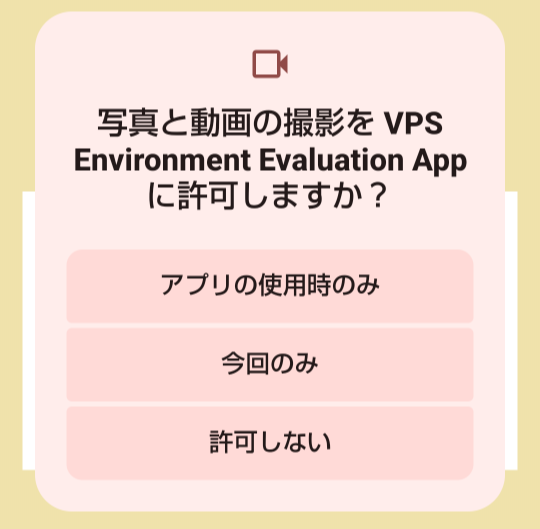
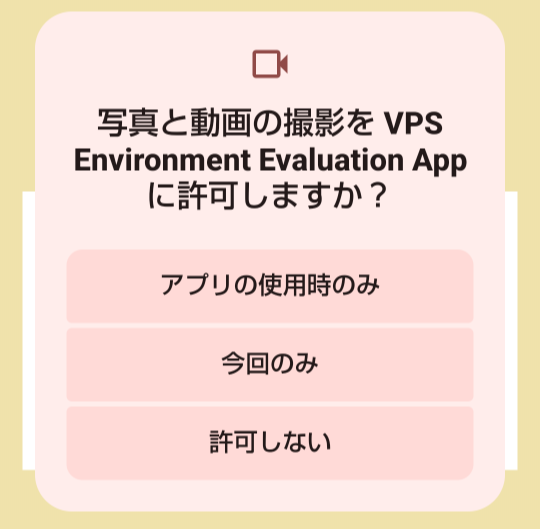
- 初回起動時のみ端末画面にカメラ利用許可を求めるダイアログが表示されます。アプリ使用時のみを選択してください。
-
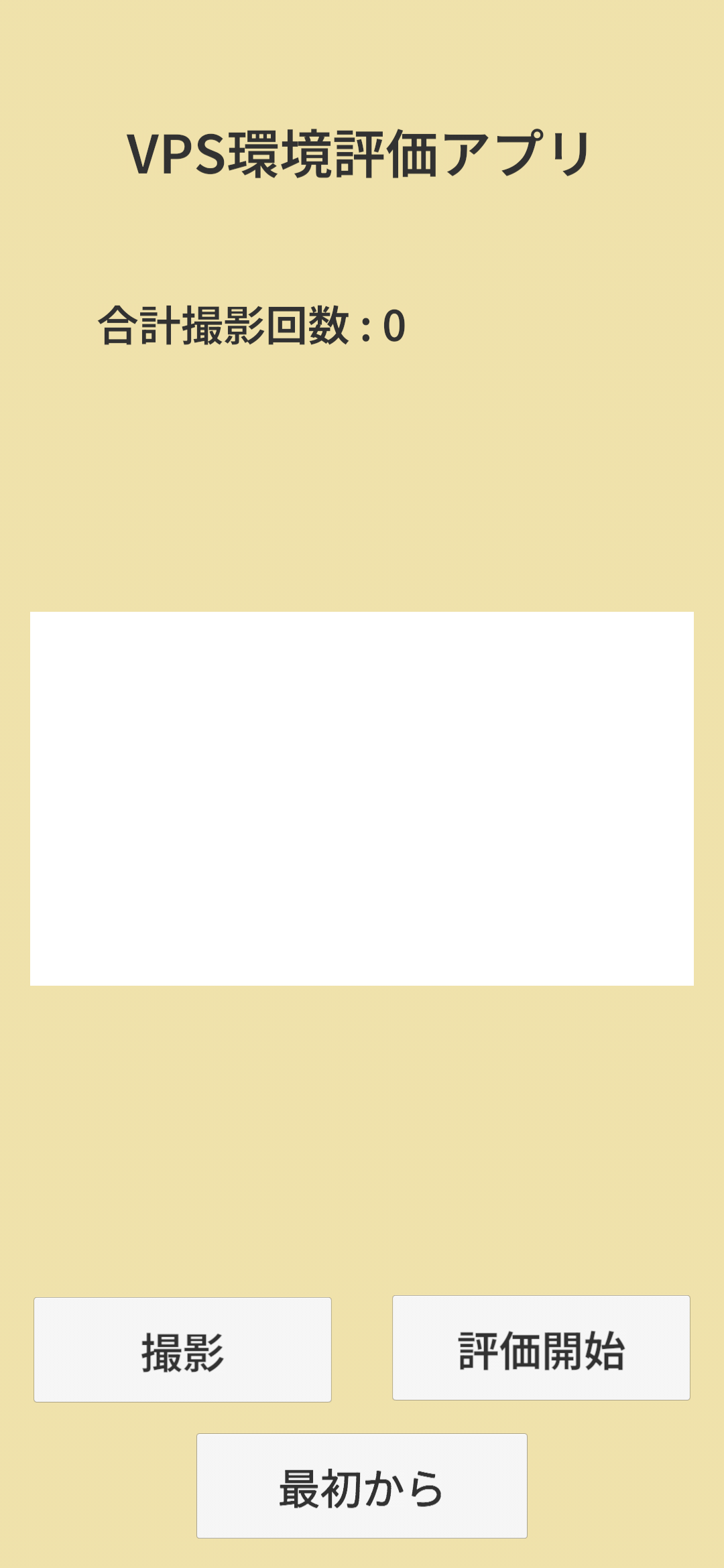
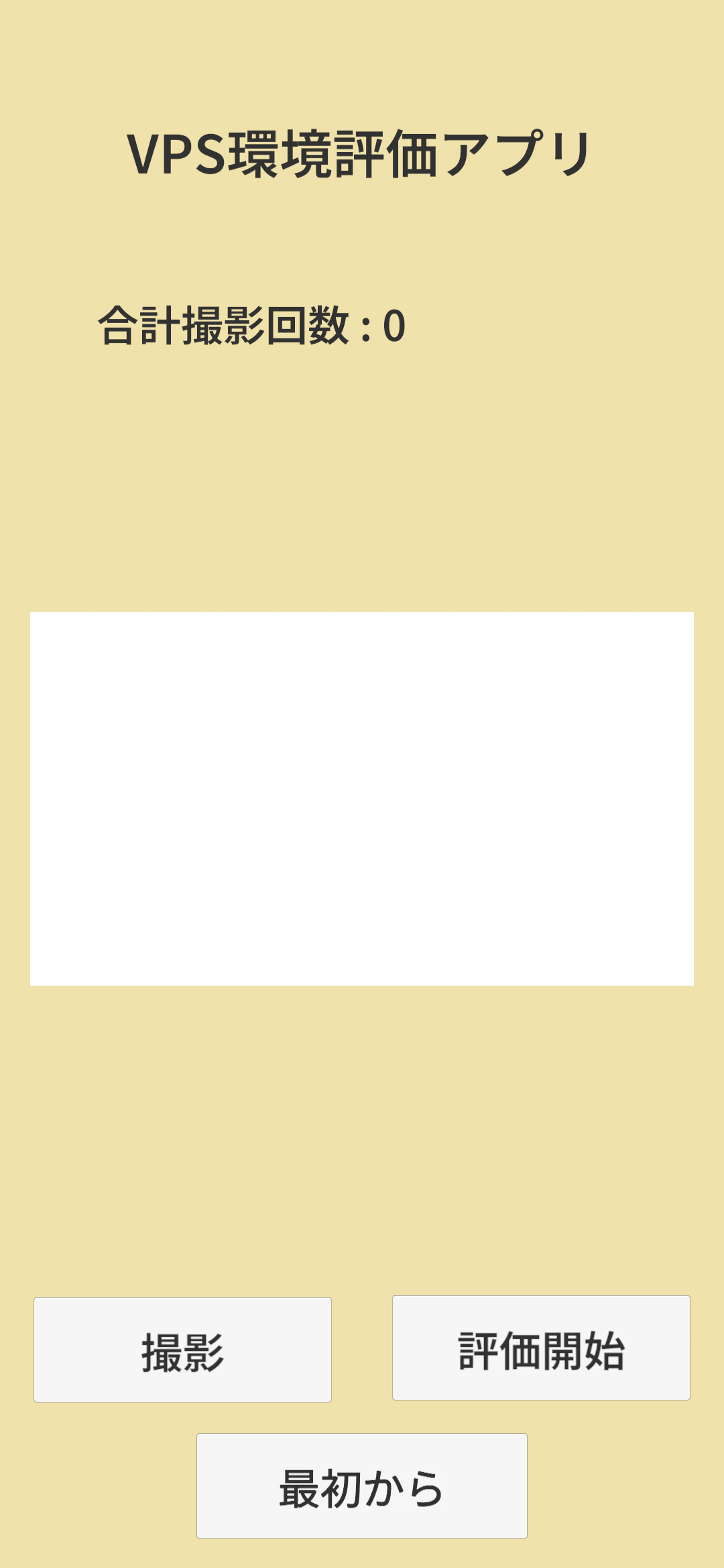
VPS環境評価アプリを起動すると、初期画面が表示されます。
-
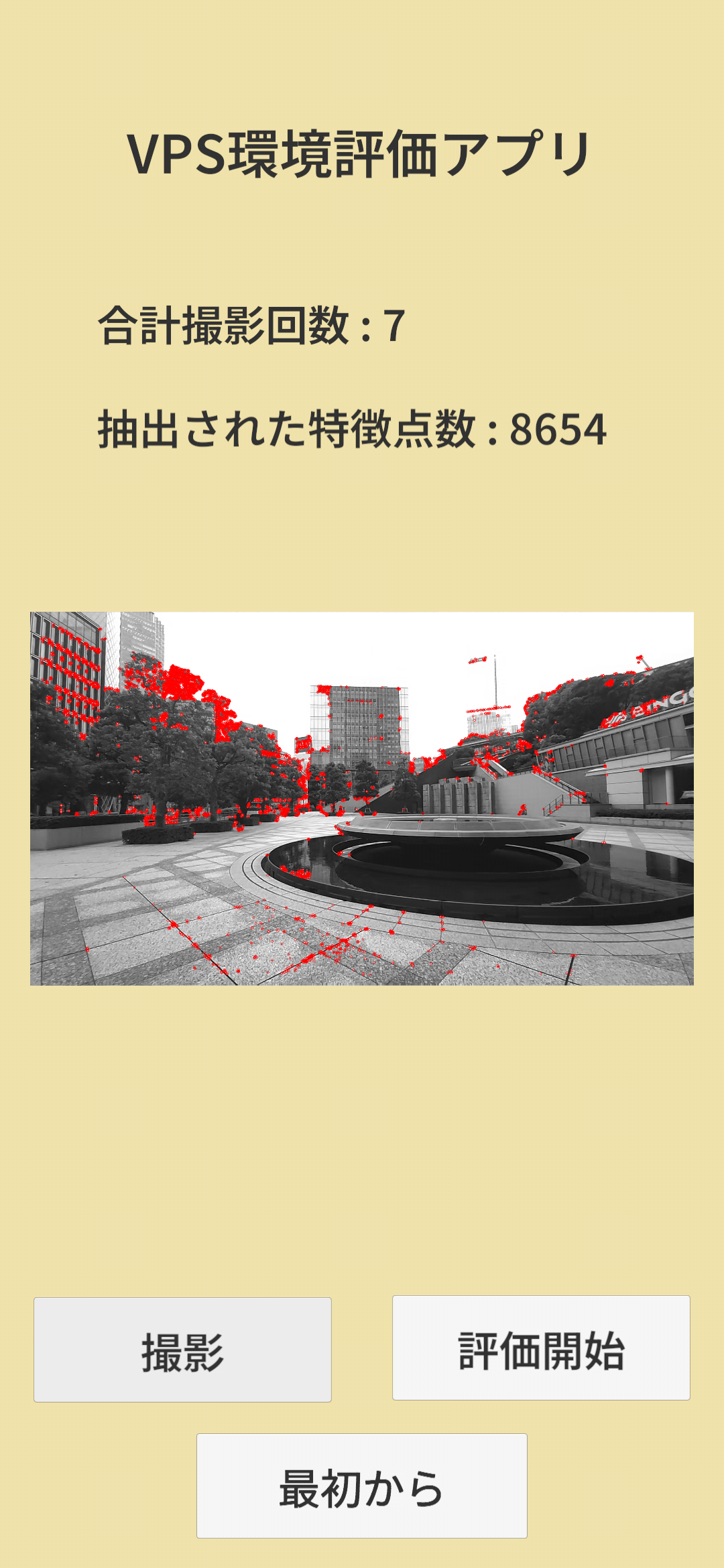
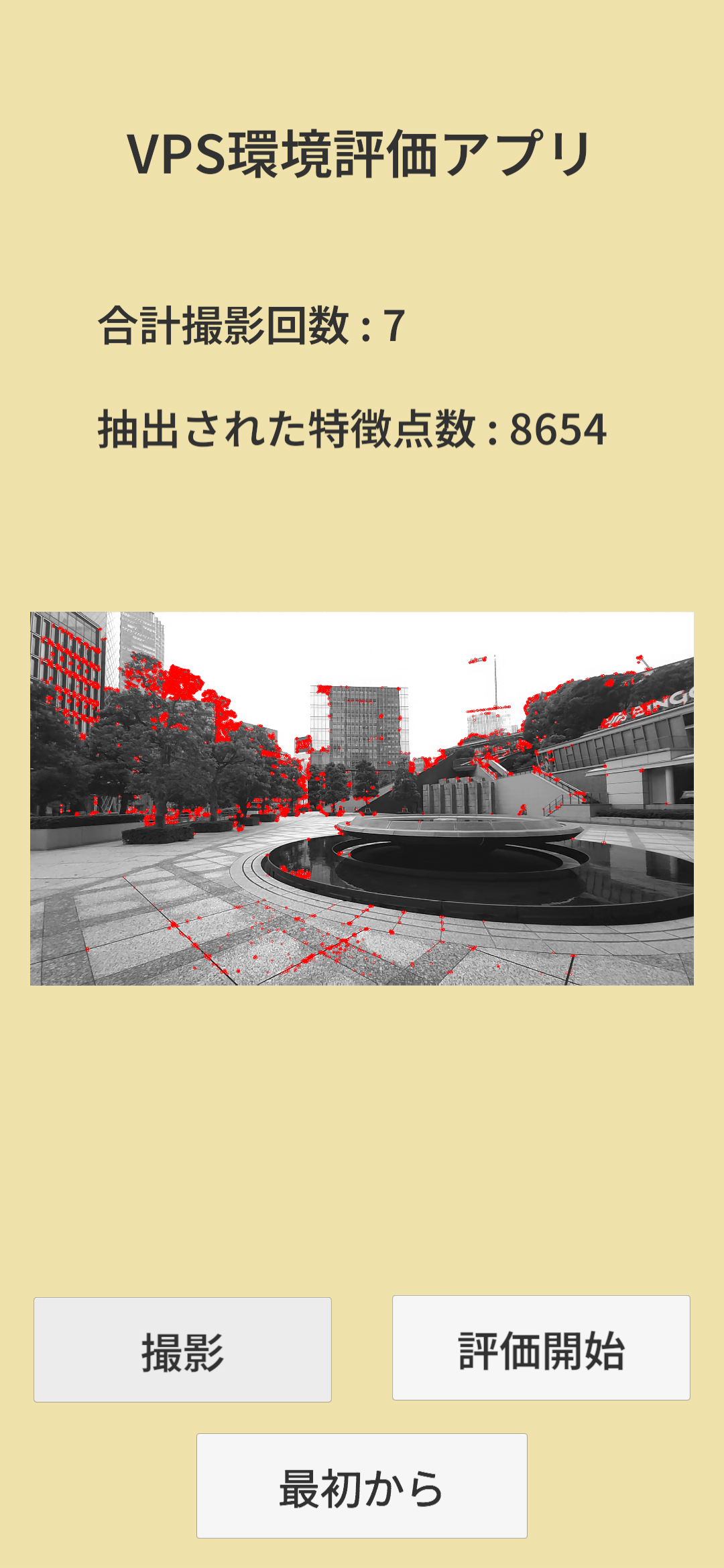
撮影ボタンを押すと、MiRZAグラス本体の眉間付近に搭載されているRGBカメラを使用して撮影をおこないます。
- 撮影ボタンを押す際は、MiRZAグラスを装着している頭部を静止している状態で撮影をおこなってください。
- VPS環境評価アプリは撮影後、撮影した画像に対して特徴点抽出をおこない、画像内で抽出した特徴点の位置と、特徴点の数を表示します。
-
十分周辺を撮影した後、評価開始ボタンを押すと、評価画面が表示されます。
- 複数回撮影ボタンを押して撮影をおこない、VPS環境評価アプリに抽出した特徴点の履歴を保存してください。
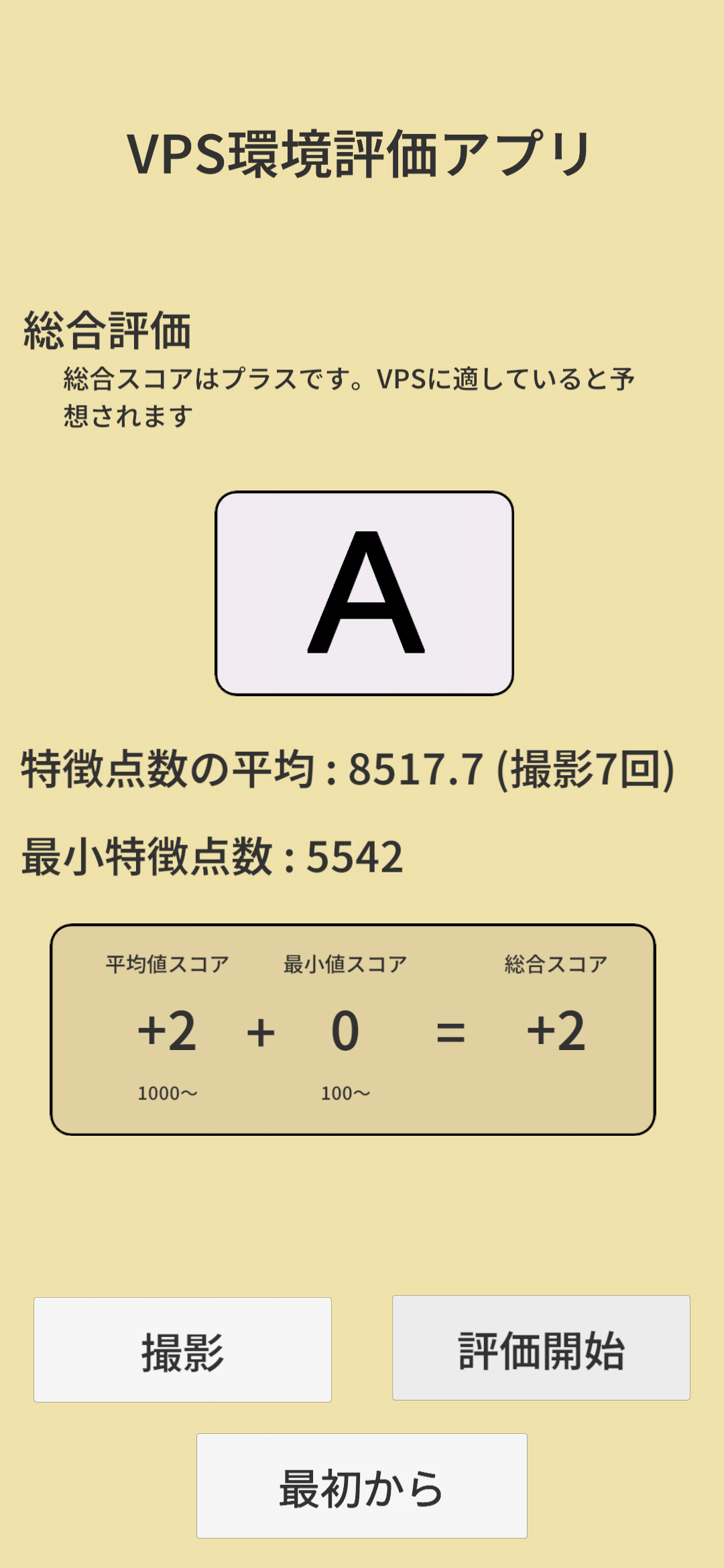
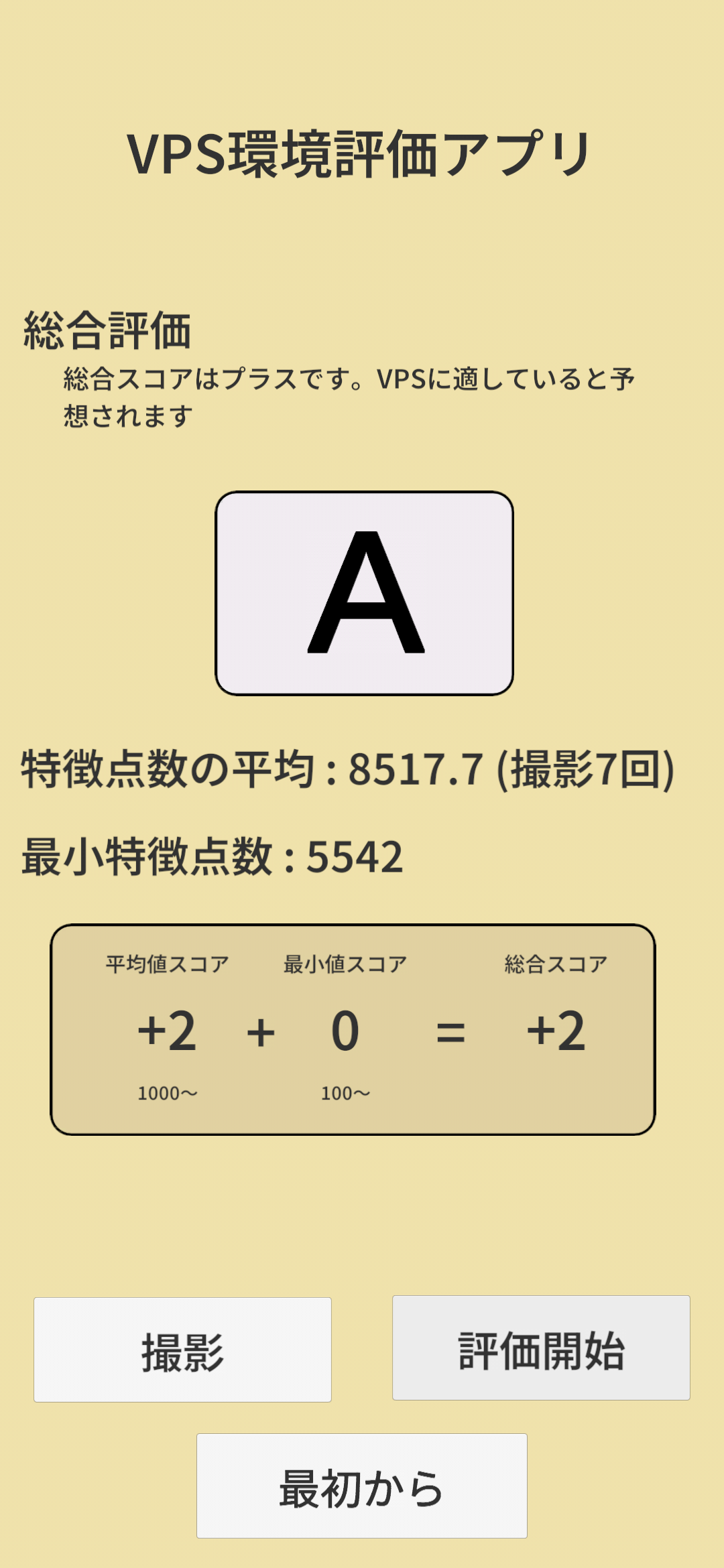
評価画面には、次の項目が表示されます。
-
特徴点数の平均
- 複数撮影した画像に含まれる特徴点数の平均値を表示します
- 評価対象エリア全体の特徴点の傾向を表します
- 平均値が高いほどVPSやSLAMに適している場所である可能性が高いです
-
最小特徴点数
- 複数枚撮影した画像の中から、特徴点数が一番少ない値を表示します
- 最小特徴点数が特徴点数の平均よりも大きく下回る場合は、評価対象エリアの一部分にVPSやSLAMに適さないエリアが存在する可能性があります
-
平均値スコア
- 特徴点数の平均から求める+2~-1のスコアです
- 以下の区分によってスコアが決まります
- 特徴点数 1000~ → +2
- 特徴点数 300~1000 → +1
- 特徴点数 100~300 → 0
- 特徴点数 0~100 → -1
-
最小値スコア
- 最小特徴点数から求める0~-2のスコアです
- 以下の区分によってスコアが決まります
- 最小値 100~ → 0
- 最小値 60~100 → -1
- 最小値 0~60 → -2
-
総合スコア
- 平均値スコアと最小値スコアを合計した値です
-
総合評価
- 総合評価は、総合スコアによって次の評価が表示されます
- A : 総合スコアがプラス
- B : 総合スコアが±0
- C : 総合スコアがマイナス
- 総合評価は、総合スコアによって次の評価が表示されます
最初からボタンを押すと、特徴点の履歴がクリアされて、手順2の初期画面へ戻ります。
評価対象エリアの撮影方法
VPS向け
VPS環境評価アプリをVPS向けの環境評価に使用する場合は、マップを撮影する予定の位置・向きに近い位置で撮影することで、実際のVPSに近い環境で評価をおこなうことができます。
XR Cityやバーチャル万博のARコンテンツなどで使用されているVPSの場合、アプリが指示する風景を見ることで測位をおこなうケースが多いです。 例えば、コンテンツを開始する際に建物を見てVPSの測位をおこなうことを想定した場合、図5のように建物を重点的に撮影することで、評価結果を実際のVPSの測位精度に近づけることができます。
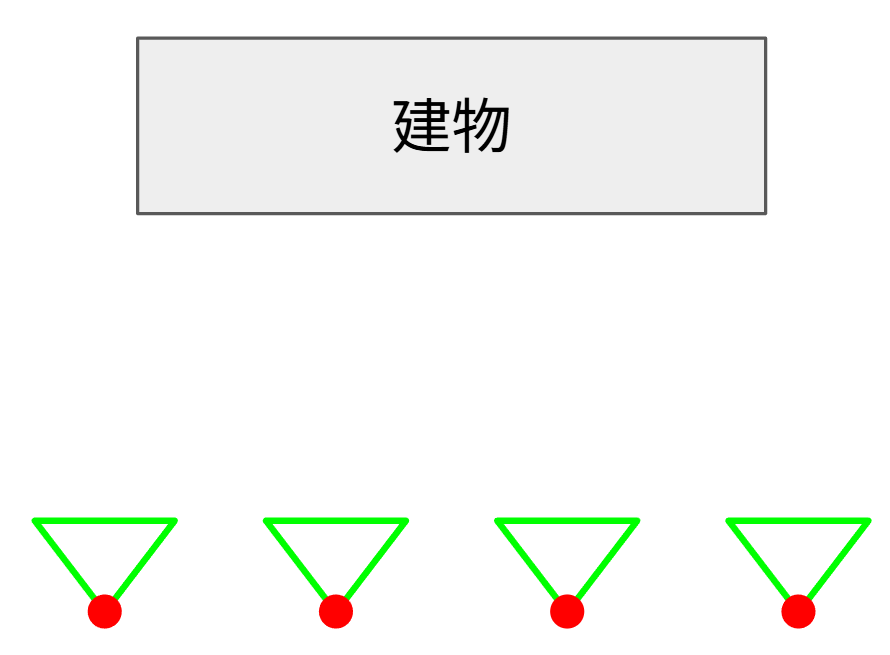
図5 対象物に向かい合うように撮影
また、モニュメントなどを見ることでVPSの測位をおこなう場合は、図6のように対象物を取り囲むように撮影することで、評価結果を実際のVPSの測位精度に近づけることができます。

図6 対象物を取り囲むように撮影
SLAM向け
SLAMはアプリを利用している間、常に測位処理が実行されます。 そのため、VPSのように測位処理をおこなう位置・向きをコンテンツ制作者が指定することができないことがVPSとは異なります。
測位処理は対象エリア内の任意の位置・向きでおこなわれる可能性がため、できるだけ対象エリア内に死角ができないように複数個所・360度撮影するようにすることで、評価結果を実際のVPSの測位精度に近づけることができます。
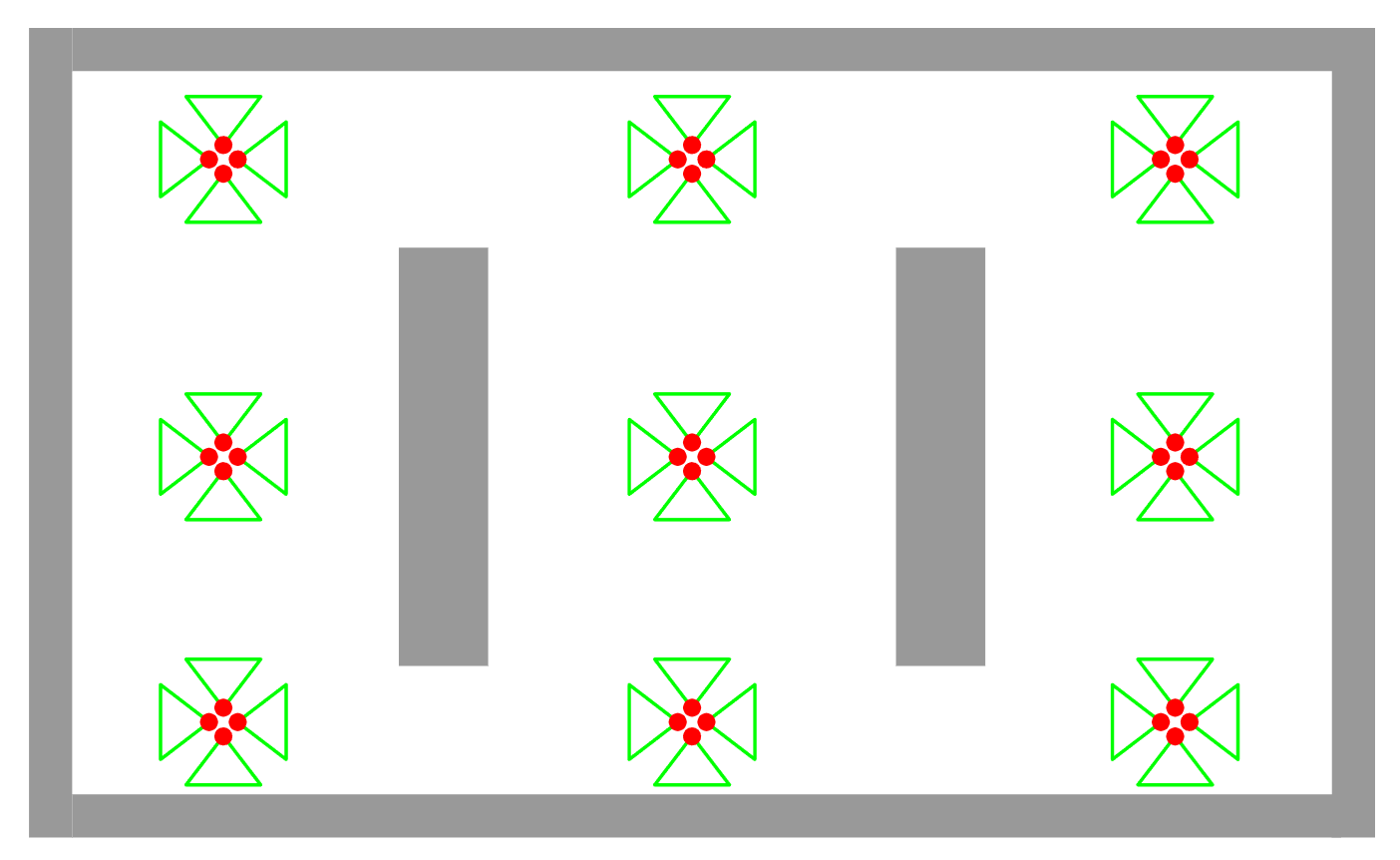
図7 対象エリア内に死角ができないように撮影