グラスのマイクの録音
概要
再生方法の詳細
音声の再生はGlassMicrophoneRecorderオブジェクトの「PlayAudio」を変更することで切替得可能です。
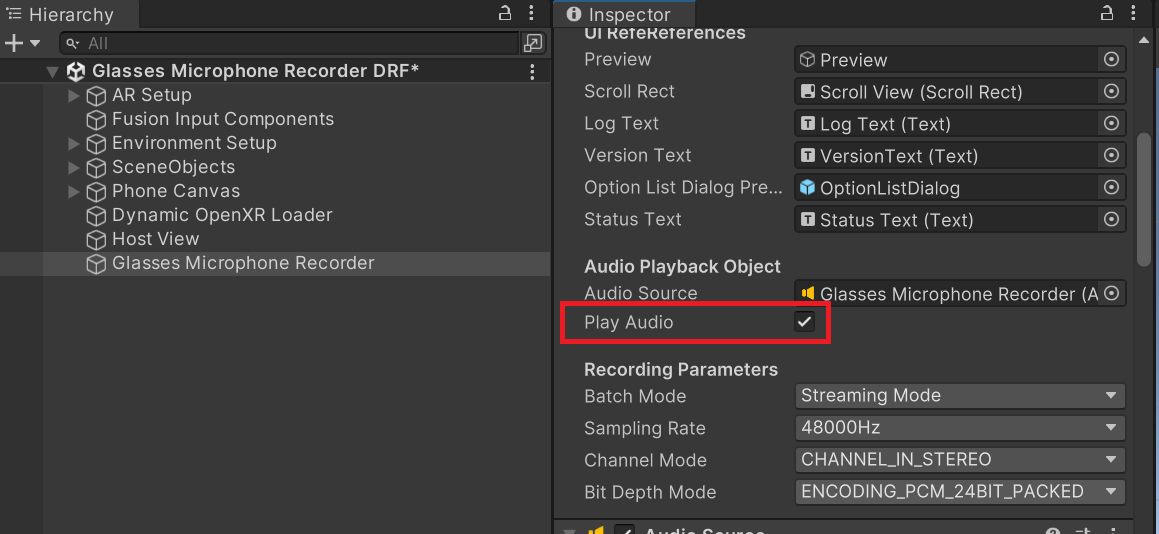
音声再生時の挙動はBatchModeのパラメータ設定によって変化します。
- Batch Recording Mode : 録音停止時に録音した音声を再生します。
- Streaming Mode : 録音開始時に再生を開始し、受信したデータを逐次再生します。録音停止時に再生を停止します。
MiRZAのソフトウェアバージョンについて
このサンプルを利用する場合は、MiRZAのソフトウェアバージョンをS240018以上にアップデートしてください。
ソフトウェアのアップデート方法はWeb取扱説明書を確認してください。
このサンプルでは、グラスのマイク音声を再生・録音をする方法を紹介します。
詳細
関連項目
Unityプロジェクトのセットアップ
1. Snapdragon Spaces SDKのインポート
2. MiRZAライブラリのインポート
-
「MiRZAライブラリのUnityプロジェクトでの利用方法」の通りに、MiRZAライブラリをインポートします。
-
MiRZAライブラリのサンプルもインポートします。
3. QONOQサンプルのインポート
-
以下のUnityパッケージをダウンロードします。
-
ダウンロードしたUnityパッケージをUnityEditorの
Projectタブにドラッグ&ドロップします。 -
サンプルがUnityプロジェクトにインポートされます。
4. シーンのセットアップ
- UnityプロジェクトをDual Render Fusionの設定に変更します。
Projectの以下のシーンを選択します。Assets/Samples/QONOQ/1.0.4/Scenes/MiRZA Library/Glasses Microphone Recorder/Glasses Microphone Recorder DRF
- プロジェクト設定をDRF用に設定します。
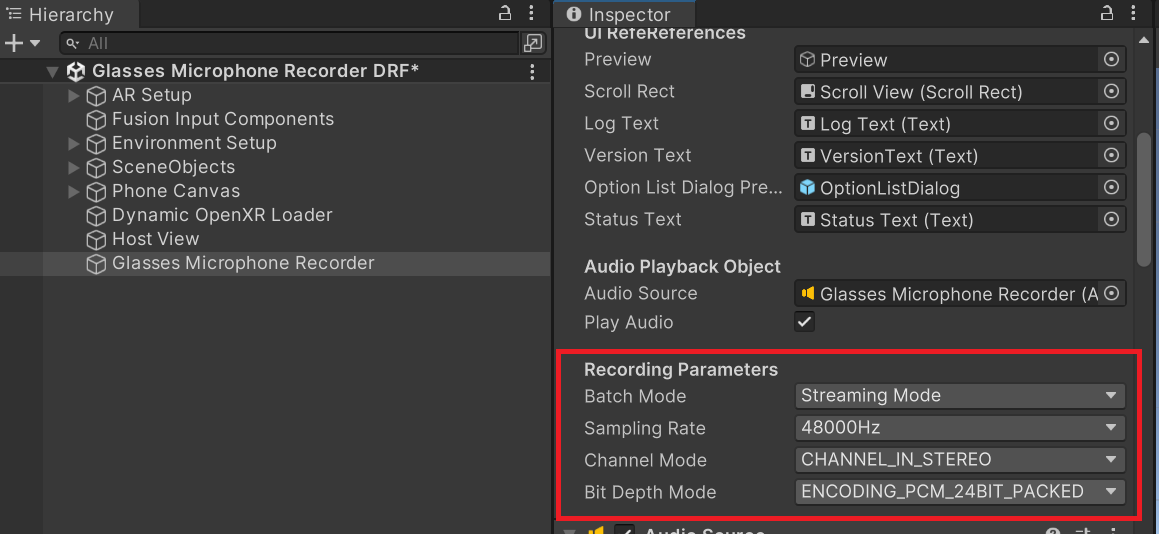
- 録音時に使用するパラメータを設定します。
- 設定の変更は手順2で選択したシーン中にあるGlassMicrophoneRecorderオブジェクトの「RecordingParameters」から行います。
- 設定可能な値についてはstartGlassMicRecordAsyncを参照してください。
- シーンをビルドします。
アプリの使用方法
-
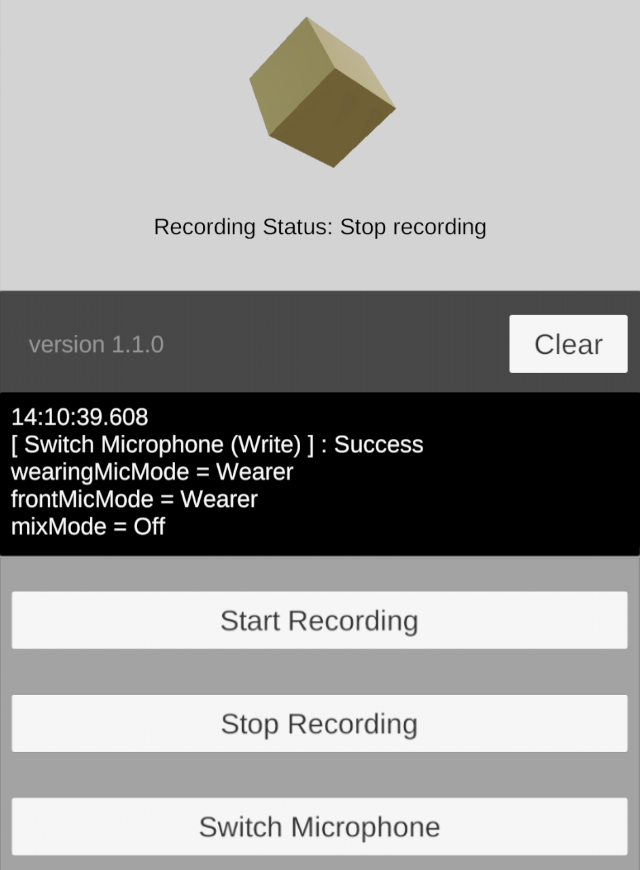
「Start Recording」を押して録音を開始します。
- ビルド時に設定したButchModeのパラメータによって、録音開始後の音声再生の挙動が変化します。
-
マイクモードを切り替えたい場合は、「Switch Microphone」を押して設定します。
- マイクモードの詳細については以下のページに記載しています。
-
「Stop Recording」を押して録音を停止ます。
- ビルド時に設定したButchModeのパラメータによって、録音停止後の音声再生の挙動が変化します。
-
録音ファイルはPCM形式で、「以下のApplication.persistentDataPath」のパスに保存されています。
/storage/emulated/0/Android/data/com.Company Name.Product Name/files/audio_recording_XXXX.pcmcom.Company Name.Product NameはProject Setting > Playerの項目で設定したアプリ名です。
-
録音ファイルは「Audacity」等のオーディオソフトから、内容を確認できます。
- 「Audacity」を使用する場合は、
[ファイル] > [インポート] > [Rawデータをインポート]で確認できます。 - インポート時に設定するパラメータとビルド時に設定したSamplingRate・ChannelMode・BitDepthModeのパラメータを合わせてください。
- 「Audacity」を使用する場合は、
アプリ権限について
このサンプルではDRF用のマイク権限の要求を行なっています。
DRFではない標準のシーンで、マイク権限を要求する場合は「Manifest」で設定する必要がある可能性があります。
詳細については、「アプリ権限の取り扱い」のページを確認してください。